2025 年 8 月のことです。それまで aws を使って料金を普通に支払っていたのですが、突然

というようなメールが届くようになりました。
これはなんだ?と思ってルートユーザーでログインして『請求とコスト管理』を表示して、『支払設定』を確認すると
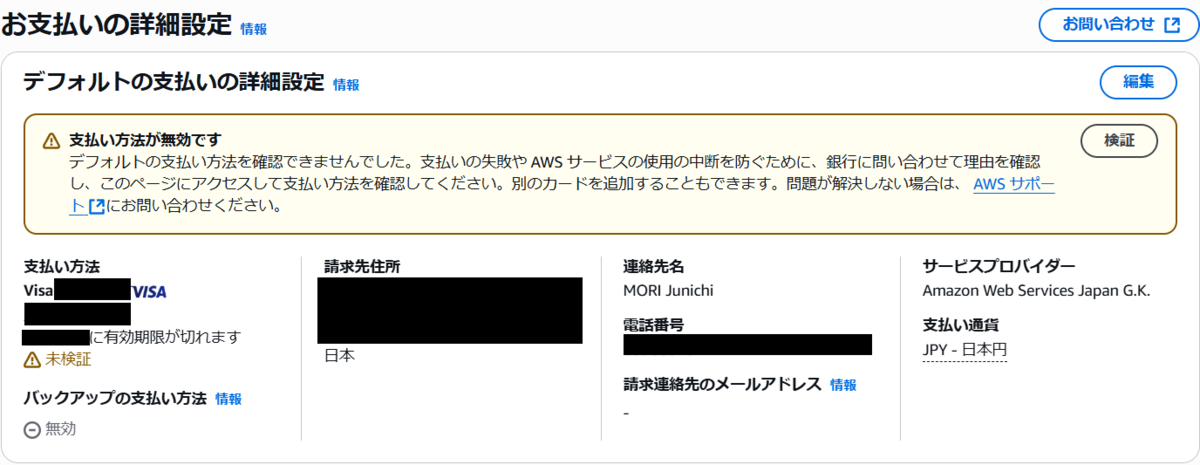
となっています。どうも、クレジットカードが未検証となっているためのメールのようです。
このトラブルへ対応しようと思ったら、意外と手間取ったんで、せっかくなのでメモっておきます。
まずやったこと
まずは、先ほど表示されていたコンソール上のメッセージを見てみると『未検証』とでており、近くに『検証』ボタンもあります。
ということで、ボタンを押して検証してみると、さて何も起こりません。ただ、画面上のステータスから『未検証」がなくなっています。
なので、これでいいのかな?と思ってログアウトしていたら、後日、また同じ内容のメールが届いてました(コンソールを確認すると『未検証』も復活していました)。同じことを2回ほど繰り返したのですが、結果は変わりません。
さて、困りましたね。
サポートへ連絡
仕方ないので、サポートへ連絡してみました(サポートのレスポンスがめっちゃいいですね)。
で、状況を伝えて聞いてみると、
お客様のアカウントを確認いたしましたところ、8月1日 に 7月分ご利用料金 xxxxxx円 のクレジットカード決済が失敗しておりました。 ご登録のクレジットカードが何らかの問題でお支払いできなかったことにより、『支払方法が無効です』と表示されております。
とのことでした。カード決済に失敗したので支払ができていない、とのことです。このため、メールが送られてきたんですね、きっと。
ただ、先月まで問題なかったのが、なぜ決済に失敗したんですかね?これに関しては、サポートからの説明は、
なお、『支払方法が無効です』を解消するための決済失敗の理由はカード保有者の個人情報として、クレジットカード会社から当窓口へ共有されず調査を行うことができません。 お手数ですが、ご利用のクレジットカード会社へお問い合わせいただきますようお願いいたします。
とのことで、 aws 側ではわからないので、カード会社に聞いてくれとのことです。
カード会社へ連絡
気を取り直して、カード会社に聞いてみました。最近の会社さんだと、問い合わせ先がなかなかみつからない時があり、困りますよね。今回はカード会社のサービスにログインしてなんとか問い合わせ窓口を見つけました。
で、問い合わせした結果は、
国際ブランド側のセキュリティの観点よりご利用をお断りしております。 当社では制限解除ができませんため、他の国際ブランドのカードでご利用をお試しいただきますようお願いいたします。
とのことでした。国際ブランド(このカードは VISA との提携カードなんで、 VISA のことでしょうね)のセキュリティのため、決済に失敗したとのことだったのですが、具体的な理由はわからずじまいでした。カード利用の限度額も問題ないし、結局、原因はわからずじまいです。
クレジットカードの再登録
最初に aws のサポートに尋ねた際に、
ご登録クレジットカードの確認、またクレジットカード会社への決済失敗理由の確認をされても問題が解決されない場合、以下の対応もご検討ください。
・該当クレジットカードを再登録 ・別クレジットカードを登録
と連絡をもらってました。
ということで、この当該クレジットカードの再登録をおこなおうと思ったら、

となっており、支払方法の削除が選択できません。これについてよくよく調べてみると、
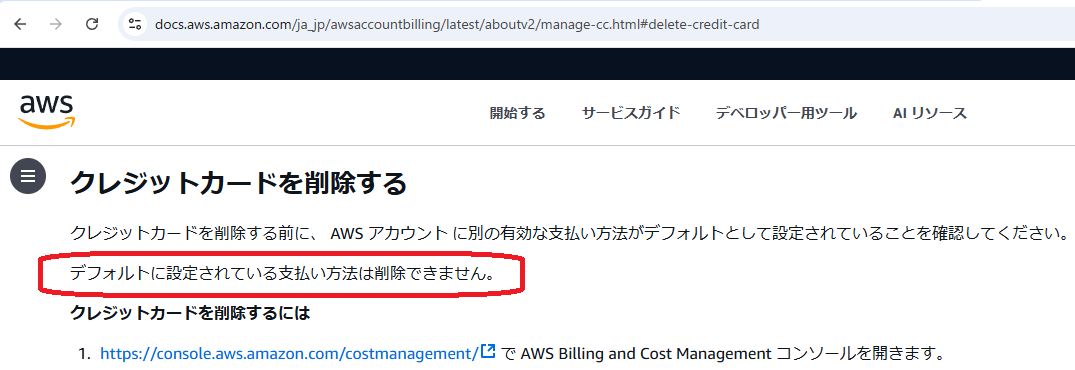
となっており、デフォルトの支払方法は削除できなくて、一度別の支払方法に切り替えてから削除する必要があるとのことです(サポートにも確認しました)。
まじか。。。
振込による支払
この時点でクレジットカードの再登録ができないとなったので、いよいよ料金の支払いが怪しくなってきました。
こんなときは再度サポートさんへ連絡です。カードの再登録ができないので、取り急ぎ今回の請求分はどう支払えばよいか尋ねてみました。すると、
ご登録のお支払い方法にて決済が失敗している請求書につきましては、以下いずれかのお支払いをご検討くださいませ。
- 別のクレジットカードでの一括決済
- 送金でのお支払い
という回答が返ってきました。送金(銀行振り込み)で一時的に対応してもらえるとのことです。ただ、下記のような注意もありました。
<ご留意点> ・次回以降のお支払いは引き続きご登録のクレジットカードへ決済がされます 次回お支払い時は、登録クレジットカードで決済が通るように調整いただくか、決済可能な他カードをご登録ください
基本はカードで払ってほしいけど、一時的な緊急措置ということで銀行振り込みで対応してもらえることのようです。
ということで、追加の支払方法を準備するまで日数がかかるので、取り急ぎ、銀行振り込みで対応することにしました。なお、振込方法についても丁寧に教えていただいたので、そちらは問題なく手続き完了となりました。
追加の支払方法について
取り急ぎ、支払は完了したので、次の請求日まで若干猶予ができました。このあいだに、
- もう一枚クレジットカードを作るか?
- それとも、妻のカードを一時的に借りて、今のカードを再登録してみるか?
などいろいろと考えていたのですが、ふと、 aws の支払いにデビットカードが使えることに気がつきました。
そうか!デビットなら必要以上に使ってしまう恐れもない(口座引き落としなので、口座の金額が上限になる)し、クレカの2枚持ちも避けられるので、これを使うことにします。
ということで、いま仕事の決済に使っているメインの銀行を調べてみると、口座さえあれば面倒な審査もなく、デビッドカードをすぐに発行することも可能とのことです。
これですね。
ということで、デビットカードを早速申し込みます。
追加の支払方法の登録
デビットカードの発行が完了したら、早速、支払方法として登録します。『請求とコスト管理』から『支払方法』を開きます。『支払方法を追加』を押すと、

こんな感じの登録画面が表示されるので、必要事項を記入していきます。この時点では『デフォルトの支払方法として設定』にチェックはつけません。登録が完了すると、

こんな感じに支払方法が2つ表示されます。
次に、デフォルトの支払方法を切り替えます。やり方は簡単で、新しく追加した2つ目の支払方法を選択して、『デフォルトとして設定』を押すだけです。

こんな感じの画面になり、無事にデフォルトの支払方法が切り替わりました。
(おまけ)未検証のクレジットカードの再登録
さて、このままでも来月以降の支払いはできるはずなんで、一応今回のトラブルは解決したということになります。
ですが、既存のカードが『未検証』の状態だと気持ち悪いので、クレジットカードを再登録してみます。まずは、既存のクレカ(支払方法)を選択して、『削除』ボタンを押して、削除します。
クレジットカード情報が削除できたら、再度『支払い方法を追加』ボタンから同じカード情報を入力します。入力後、最下段にある『支払い方法を追加』を押すと、

と表示されます。また『検証』ですね。同じことの繰り返しにならないか、ちょっと不安ですが、『検証』ボタンをクリックします。すると、

という画面が表示され、SMS に送った認証番号を入力するように求められました。
最初の検証では、この認証コードの入力画面が出てこなかったので、 aws 側かカード会社側かわかりませんがこのあたりに問題があったんでしょうね。
とうことで、送られてきた認証コードを入れると、無事に登録できました!最終的には、

こんな感じに2つの支払方法が登録された形になりました。
バックアップの支払方法の設定
さて、支払方法が2つ設定された状態になっています。このままでもいいんですが、aws からの情報としてコンソール画面に

と表示されています。これは裏を返せば、支払方法が複数あっても、デフォルトの支払方法が失敗したときに自動的に支払い方法が切り替わらない、ということなんでしょうね。
せっかく支払方法を2つ登録してあるので、バックアップの支払方法も登録しておきます。『デフォルトの支払いの詳細設定』で『編集』ボタンを押します。画面の少し下側のほうに、

とあるので、『バックアップの支払方法を有効にする』にチェックをつけて、『変更を保存』をクリックします。これで、OKです。
『デフォルトの支払いの詳細設定』を見てみると、

のように『バックアップの支払方法』が『有効』になっているのがわかります。これで一安心ですね。
まとめ
同じ支払アカウントでお客さんのサービスも動かしていたので、 aws の支払いができないとなるとなかなか焦りますね。 仕事で使っている方は、せめて支払方法を2つ用意しておくほうが無難そうです。
