仕事の関係上、 Excel や Access で VBA を使ってマクロを組むことがまだまだ絶えません。 VBA エディタが使いにくいとか、言語仕様がどうなん?って思うところもいろいろありますが、なんとか誤魔化してやってます。
とはいえ、この手の作業をやってる方は皆さん同意してくれると思うのですが、バージョン管理ができないことに結構悩まされるんですよね。巣のままだと git などのソースコード管理が使えないのはなかなか厳しいです。
まあ、世の中の立派な先人のおかげで、この不便さをある程度リカバーしてくれるツール ( vbac.wsf ) などもあります。Excelの場合はこれを使うことである程度対応していたのですが、 Access に対しては(自分のやってる範囲だと)うまく機能できていませんでした。
しかし、最近になって Access で使えるオープンソースのソースコード管理用のアドインがあることがわかったので、 vbac.wsf も含めて、いろいろとまとめておきたいと思います。まずは vbac についてです。
vbac.wsf
ariawase というライブラリに同梱されているツールです。なお、以前は作者と思われる方のブログ
http://igeta-diary.blogspot.com/2014/03/what-is-vbac.html
があり、ここで説明されていたのですが、閉鎖されてしまったようです(wayback machine で追いかけると 2021 年時点のものが残ってましたので、参考までリンクしておきます)。
インストール
インストールというほどのこともなく、 github の vbac.wsf を開いて、ファイルをダウンロードして、使いたいフォルダにおけば終わりです。
使い方
残念ながら上述したように公式のドキュメント(ブログ)が見えなくなってしまったので、覚えている範囲の簡単な使い方を書いておきます。例として、マクロ付きExcelファイル(.xlsm)を取り上げます( Word でも Access でも基本的には同じです)。
なお、以下のように vbac.wsf について紹介している記事もいくつかあるので、気になる方はそれらも参考にしてみてください。
- vbacを使ってExcel VBAのソースコードを保守しやすくしよう #AdventCalendar - Qiita
- Excel VBAの開発環境に絶望したので2021年のモダンな環境を構築する | MoreCuriosity
- vbacでエクセルVBAのソースコードをGitバージョン管理する方法 | 隣IT
まず、vbac.wsf を使うにあたりフォルダ構成を次のようにします。
.
│  vbac.wsf
│
└─bin
        Book1.xlsm
vbac.wsf があるフォルダ(以下、プロジェクトルートと呼びます)の下に、 bin フォルダを作成します。そして bin フォルダ内にソースコード管理をしたい .xlsm ファイルを置いておきます。
あと、Excel を開いて、『オプション』->『トラストセンター』->『トラストセンターの設定』->『マクロの設定』から『VBA プロジェクト オブジェクト モデルへのアクセスを信頼する』にチェックをつけておきます。
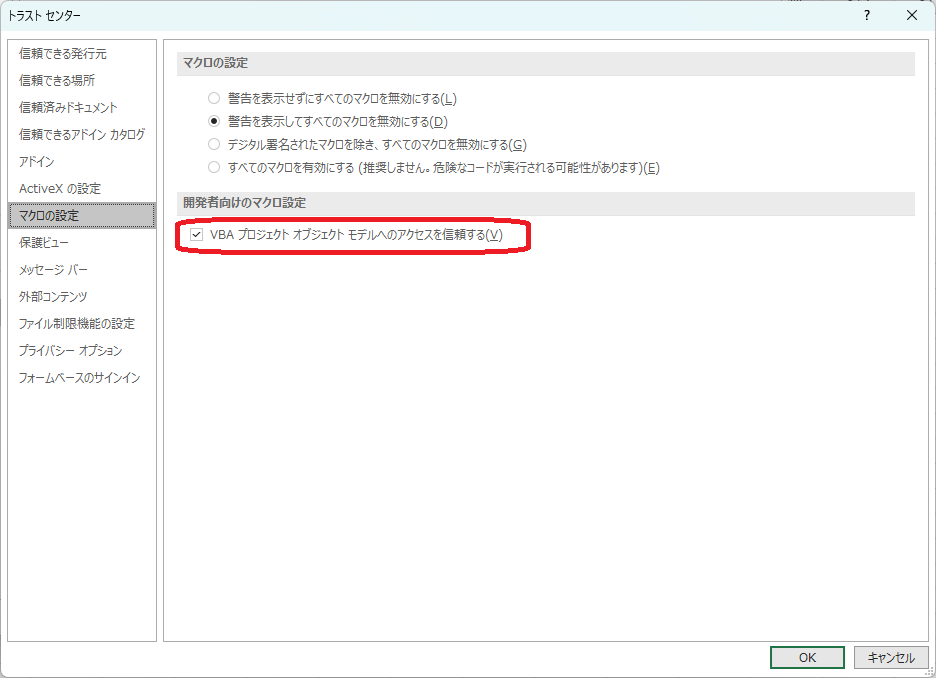
(オプションの位置は、Officeのバージョンで若干変わるかもしれません)
分解(コードのエクスポート)
準備ができたら、プロジェクトルートに移動して、以下のコマンドを実行します。
PS D:\work\tmp\vbac_test\sample1> cscript.exe .\vbac.wsf decombine /vbaproj
こんな感じに出力がされて
Microsoft (R) Windows Script Host Version 5.812
Copyright (C) Microsoft Corporation. All rights reserved.

begin decombine

> Target: Book1.xlsm
- Export: App.vbaproj
- Export: ThisWorkbook.dcm
- Export: Sheet1.dcm
- Export: Module1.bas
- Export: UserForm1.frm
- Export: UserForm1.frx

end
完了後の状態を確認すると、
.
│  vbac.wsf
│
├─bin
│      Book1.xlsm
│
└─src
    └─Book1.xlsm
            App.vbaproj
            Module1.bas
            Sheet1.dcm
            ThisWorkbook.dcm
            UserForm1.frm
            UserForm1.frx
のように、プロジェクトルートの下に『src\ファイル名』のフォルダが作成され、この内部にマクロ付ファイル内の各モジュールがファイルとして出力されます。なお、出力されたファイルの拡張子は
- 標準モジュール: .bas
- クラスモジュール: .cls
- シート、ThisWorkbook: .dcm
- ユーザーフォーム: .frm(コード), .fmx(バイナリデータ)
となっています。ファイル名が日本語を含んでいてもちゃんと動作しました。
また、上記の例の場合 /vbaproj オプションをつけています。このオプションをつけると VBA の開発環境の下記のメニュー当たりで設定する
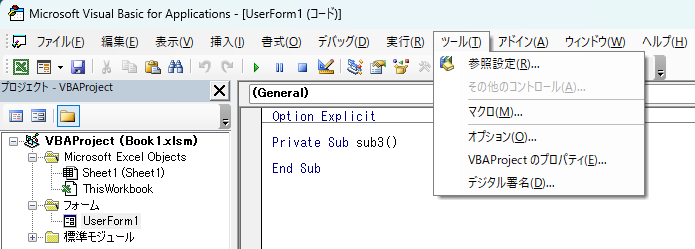
プロジェクトプロパティや参照設定等の情報が App.vbaproj ファイルに出力されます。
合成(コードのインポート)
マクロ付ファイルを作成する場合は、プロジェクトルートにて、
PS D:\work\tmp\vbac_test\sample1> cscript.exe .\vbac.wsf combine /vbaproj
とするとこんな感じに出力がされて
Microsoft (R) Windows Script Host Version 5.812
Copyright (C) Microsoft Corporation. All rights reserved.

begin combine

> Target: Book1.xlsm
! Warning: can not 'VBProject.HelpContextID = "0"'. probably 64-bit Office have a bug.
- Import: App.vbaproj
- Import: Module1.bas
- Import: Sheet1.dcm
- Import: ThisWorkbook.dcm
- Import: UserForm1.frm
- Import: UserForm1.frx

end
PS D:\work\tmp\vbac_test\sample1>
『src\マクロ付ファイル名』フォルダにある各ファイルを元にして、binフォルダ内に、 .xlsm ファイルを再構成することができます。既存のファイルがあれば、コードが置き換わります。もし、ファイルがなければ、新規に作成されます。
ただし、この時、 Excel のシートそのものは復元されません。あくまでもコードが復元されるだけです。Sheet1.dcm などがあっても、シート本体の内容は復元されずコード部分のみが復元されます。なので、実用的には Excel ファイルそのものも git 管理下に置いておかないとなかなか厳しいものがあります。
なお、 64bit 版の Office の場合、上記の例のように合成時に警告メッセージが出ますが、特に問題はないようです。
Access の場合の制限
vbac 優秀ですね。Access の場合も同様にコードのテキストファイルへの分解と合成ができます。
しかし、Accessの場合、 Excel でシートが出力されないのに対応するようにテーブル定義が出力されません。あと、クエリも素の vbac.wsf のままだと出力されません。
テーブル定義のない Access だとコード部分だけ管理しても微妙だなと思います。一方、このテーブルに関する制約のため、 Access を管理しようとすると結局 Accessファイルごと git 管理下に入れる必要が生じます。ただ、残念ながら私の場合は対象としている Access ファイルの場合、かなりファイルサイズが大きいため、実際問題として git へ追加するのをためらってしまうというのもあります。
まあ、Excel でもシートへの変更を管理しないといけないので結局 git へ追加するのは同じなんですが、そこまでファイルサイズが大きくないため、 git 管理下に入れても実用上問題ないという感じです。
クエリの出力
ちなみに、上記で指摘したクエリについては vbac.wsf 内で無効にされている /incquery オプションを有効にするように修正をおこなえば使えるようです(修正方法は下記 1137 行目をコメントアウトします)。

ただ、こちらのオプションは実際に試していないので、自己責任でお願いします。
まとめ
ということで、 Excel の VBA については上記で紹介したように vbac.wsf で管理するようにしています。ですが、いままでは Access に関してはあきらめていました。
そんなときに見つけたのが、 msaccess-vcs-addin です。次はこのアドインについてまとめてみます。
